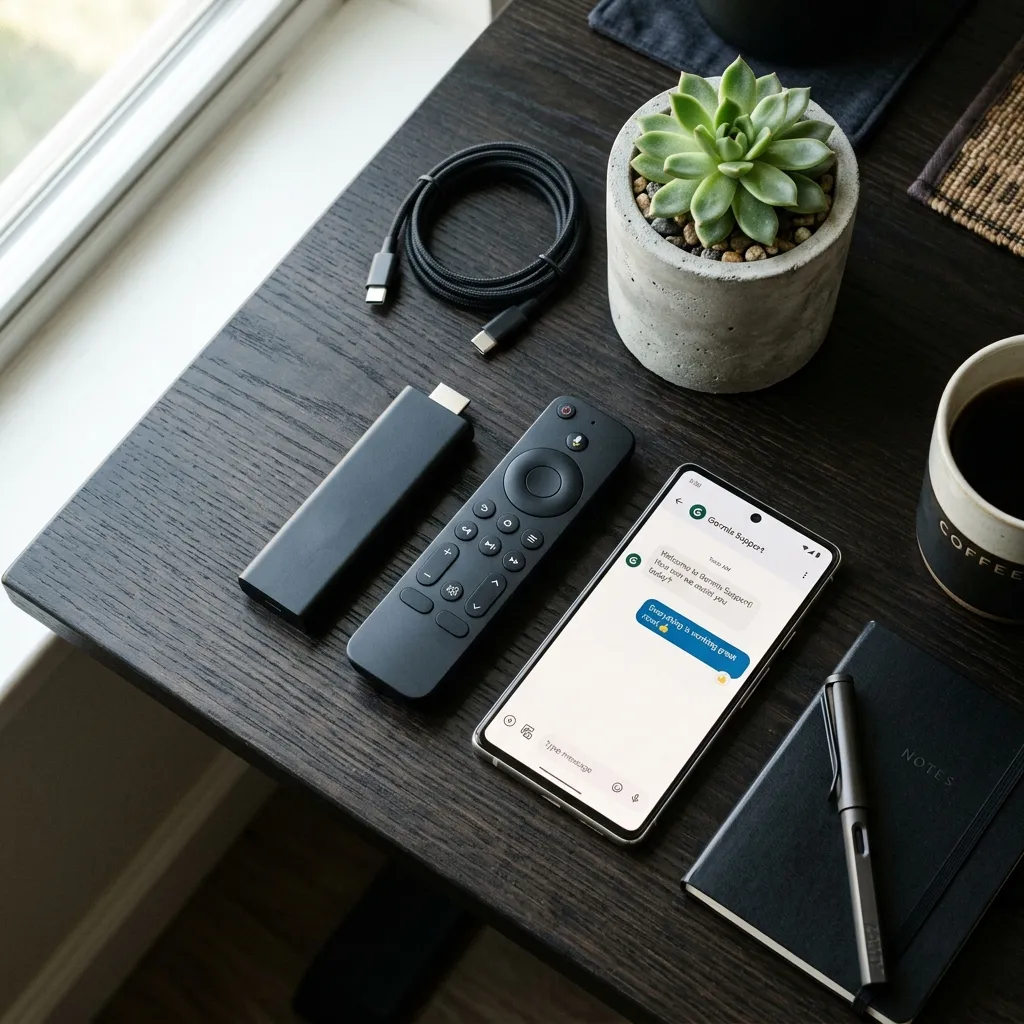
Der Amazon Fire TV Stick ist aufgrund seines hervorragenden Preis-Leistungs-Verhältnisses das beliebteste Gerät für IPTV-Streaming. Da IPTV-Player-Apps oft nicht direkt im Amazon Appstore gelistet sind, müssen sie über ein sogenanntes Sideloading installiert werden. In dieser bebilderten Schritt-für-Schritt-Anleitung zeigen wir Ihnen, wie das in wenigen Minuten funktioniert.
Schritt 1: Entwickleroptionen auf dem Firestick aktivieren
Um Apps aus Drittquellen installieren zu können, müssen Sie die Entwickleroptionen freischalten:
- Gehen Sie im Hauptmenü des Firesticks auf Einstellungen (Zahnrad-Symbol).
- Wählen Sie Mein Fire TV und klicken Sie auf Info.
- Klicken Sie nun 7-mal schnell hintereinander auf den Namen Ihres Fire TV Sticks (z. B. "Fire TV Stick 4K"), bis unten die Meldung "Sie sind bereits ein Entwickler" erscheint.
- Gehen Sie einen Schritt zurück. Unter "Info" sehen Sie nun die neuen Entwickleroptionen.
- Klicken Sie darauf und aktivieren Sie die Option Apps unbekannter Herkunft (oder schalten Sie diese für die Downloader-App frei).
Schritt 2: Die Downloader-App installieren
Die Downloader-App ist ein kostenloser Webbrowser, mit dem Sie Installationsdateien (.apk) direkt auf den Stick laden können:
- Nutzen Sie die Suchfunktion auf der Startseite des Firesticks und suchen Sie nach Downloader.
- Laden Sie die App mit dem orangefarbenen Symbol herunter und öffnen Sie diese.
Schritt 3: IPTV Player App installieren (z. B. IPTV Smarters Pro)
Geben Sie im Adressfeld der Downloader-App den Download-Link für Ihren gewünschten Player ein. Für IPTV Smarters Pro können Sie beispielsweise den Kurzcode oder den direkten Link eingeben, den Ihnen unser WhatsApp-Support mitteilt.
Nachdem der Download abgeschlossen ist, öffnet sich automatisch das Installationsfenster. Klicken Sie auf Installieren und anschließend auf Fertig. Sie können die heruntergeladene APK-Datei danach löschen, um Speicherplatz zu sparen.
Schritt 4: Zugangsdaten eingeben
Starten Sie die neu installierte IPTV Smarters Pro App auf Ihrem Firestick:
- Wählen Sie die Option Login mit Xtream Codes API (diese Methode ist stabiler als M3U-Playlists).
- Tragen Sie einen beliebigen Namen ein (z. B. "Germix").
- Geben Sie den Benutzernamen, das Passwort und die Server-URL ein, die Sie von unserem Support erhalten haben.
- Klicken Sie auf Benutzer hinzufügen. Die App lädt nun Kanäle, Filme und das EPG herunter. Fertig!